Вы получили файл расширения и хотите добавить его в 1С. Обычно порядок такой: проверить совместимость, сделать резервную копию, загрузить файл и заново войти в базу. После этого остаётся проверить саму доработку - новую команду, поле или проверку документа. Одного появления записи в списке расширений для такой проверки недостаточно.
Для какой среды подходит инструкция
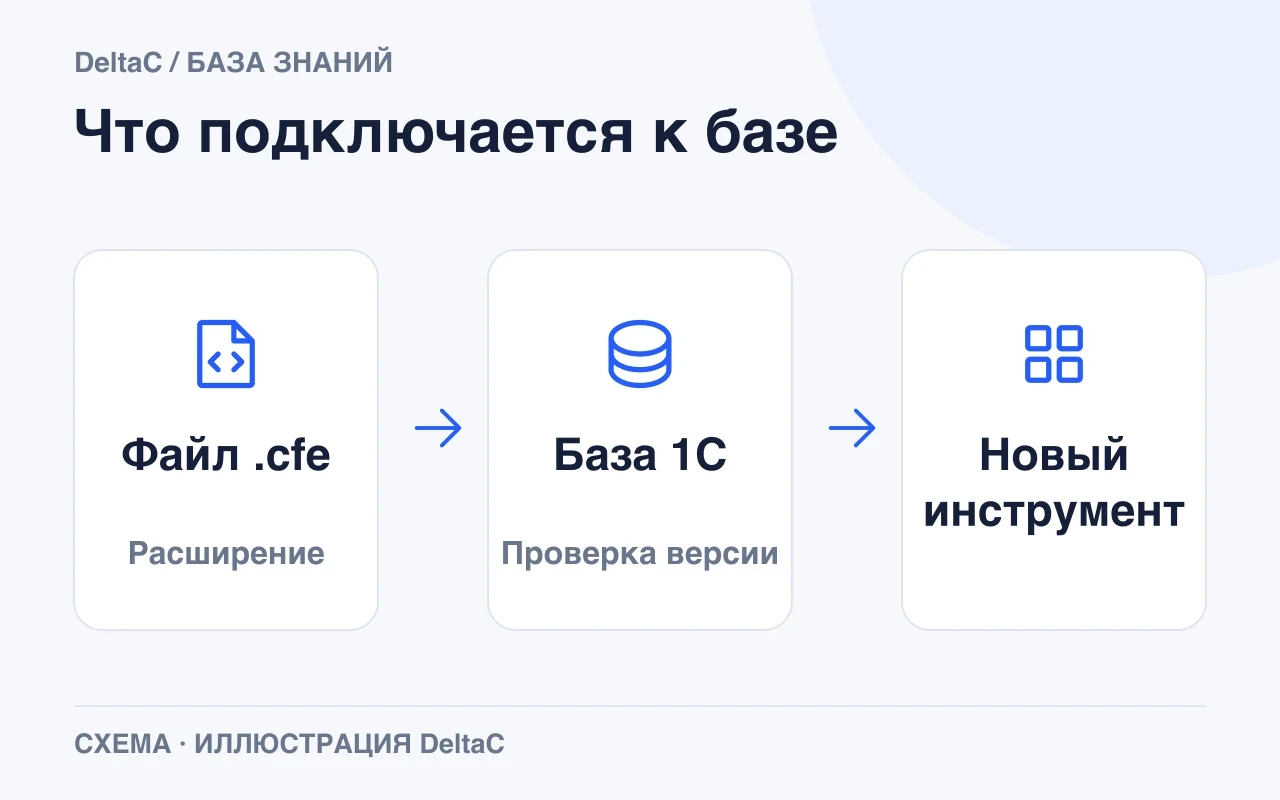
Порядок ниже подходит для «1С:Предприятия 8.3». Перед установкой сверьте требования поставщика с вашей платформой, конфигурацией, редакцией и режимом работы. Две базы на одной версии платформы могут использовать разные конфигурации, и одно расширение не обязательно подойдёт обеим.
Список расширений обычно находится в настройках программы или стандартных функциях платформы. Названия разделов зависят от интерфейса, поэтому сверяйтесь со справкой вашей программы. Для базовой версии, веб-клиента или облака сначала уточните, разрешена ли установка в вашей среде.
Убедитесь, что получили нужный файл
Расширение конфигурации обычно поставляется файлом .cfe. Файлы .epf и .erf относятся к внешним обработкам и отчётам: их подключают другим способом. Установка расширения в Chrome или другом браузере также не добавляет доработку в конфигурацию 1С. Браузерное расширение обслуживает взаимодействие веб-клиента с компьютером, например работу с файлами или криптографией.
Попросите у поставщика номер версии, список поддерживаемых релизов и инструкцию по установке и отмене изменений. Пригодится и короткий пример: какой документ открыть, какую команду нажать и что должно получиться. Если в переписке есть только файл, этих сведений лучше дождаться до установки.
Шаг 1. Подготовьте базу
Откройте сведения о программе и запишите полные номера платформы и конфигурации. Уточните, изменена ли основная конфигурация и какие расширения уже подключены. Для обращения к разработчику достаточно этих сведений и описания задачи; отправлять ему пароль базы не нужно.
Выберите время установки вместе с ответственным за базу. Администратору нужна резервная копия и понятный способ восстановить её в отдельную базу. Копии самого файла .cfe недостаточно: расширение может хранить свои данные, а не только менять интерфейс.
Сначала установите расширение на свежую тестовую копию. До её запуска отключите рассылки, обмены и задания, перенесённые из рабочей базы. Иначе тест может отправить настоящее письмо или данные во внешнюю систему.
Шаг 2. Откройте управление расширениями
Для установки войдите под пользователем с правами на управление расширениями. Сотрудникам, которые будут пользоваться готовой доработкой, такие права обычно не нужны.
Найдите команду «Управление расширениями конфигурации». Она относится к стандартным функциям платформы; в вашей программе также может быть ссылка на список расширений в разделе настроек. Вход в технические функции и названия разделов зависят от интерфейса. Если нужная команда скрыта или недоступна, уточните её расположение в справке программы либо у администратора.
Убедитесь, что открыт именно список расширений информационной базы. Не путайте его со списком внешних обработок или установленными компонентами браузера. Назначение стандартной функции и проверка применения описаны на странице расширений платформы 1С.
Шаг 3. Добавьте расширение
Нажмите команду добавления, выберите файл .cfe и проверьте название в списке. Если такое расширение уже установлено, уточните, не получили ли вы его новую версию. В этом случае нужно обновить существующую запись, а не добавить ещё одну.
Прочитайте предупреждения и запросы разрешений. Не снимайте безопасный режим автоматически. Доступ к файловой системе, сети или внешним компонентам должен соответствовать назначению доработки и быть объяснён разработчиком. Для печатной формы просьба предоставить неограниченный доступ к внешним ресурсам требует отдельного разбора.
Если расширение не применяется, сохраните сообщение об ошибке и передайте разработчику. Причиной может быть версия конфигурации, изменённый объект или конфликт с другой доработкой. Удалять расширения по очереди в рабочей базе для такой проверки не стоит.
Шаг 4. Перезапустите сеанс и проверьте применение
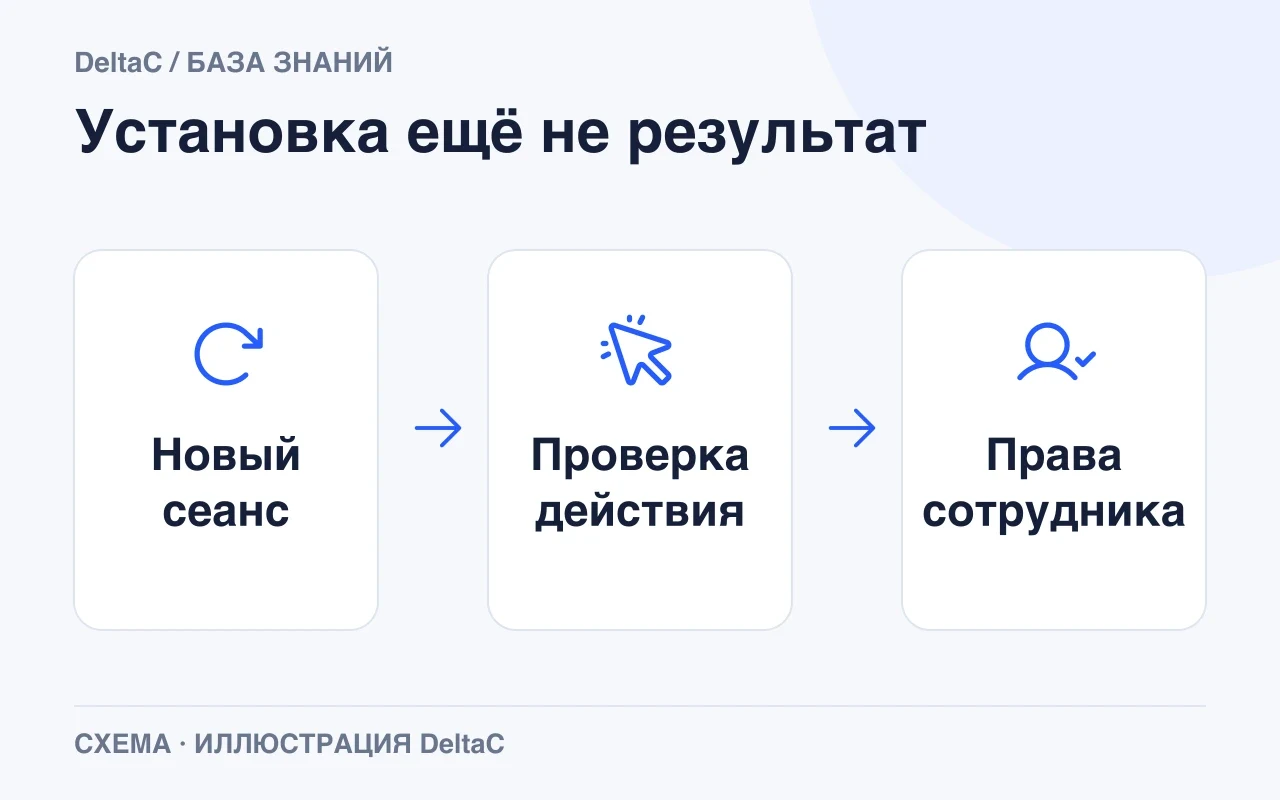
Перезапустите сеанс, когда программа предложит это сделать, и договоритесь о повторном входе остальных пользователей. В старом сеансе новый интерфейс может не появиться. После входа проверьте состояние расширения и сообщения об ошибках.
Затем выполните контрольное действие из инструкции поставщика. Для новой печатной формы откройте подходящий документ и сравните реквизиты с исходными данными. Для проверки заполнения используйте отдельный тестовый документ: должны сработать и разрешённый, и ошибочный варианты ввода. Для дополнительного реквизита проверьте сохранение значения после закрытия и повторного открытия формы.
Теперь проверьте ту же операцию под обычным пользователем. Так вы заметите, если сотруднику не хватает прав или он не видит новую команду. Запишите версии, результаты и замечания. Когда тесты пройдут, можно планировать установку в рабочую базу.
Что отличается в облаке
В 1С:Фреш применяются правила сервиса, каталог доступных дополнений и полномочия владельца абонента. Наличие файла на компьютере не означает, что его разрешено загрузить в приложение. Официальный порядок установки через личный кабинет и раздел адаптации описан в инструкции 1С:Фреш.
В аренде выделенной базы условия могут быть другими: установку выполняет ваш администратор или провайдер. Уточните, кто проверяет расширение, кто делает резервную копию и кто устраняет проблему после очередного обновления программы.
Что делать после установки
Сохраните файл расширения, инструкцию и заметки о проверке. Они пригодятся при следующем обновлении платформы или конфигурации: совместимость придётся проверить снова. Сразу договоритесь, кто будет это делать.
Если тип файла оказался другим, начните со сравнения расширения, обработки и отчёта. Для следующей версии используйте порядок обновления и отключения, а при ошибках - разбор причин подключения.