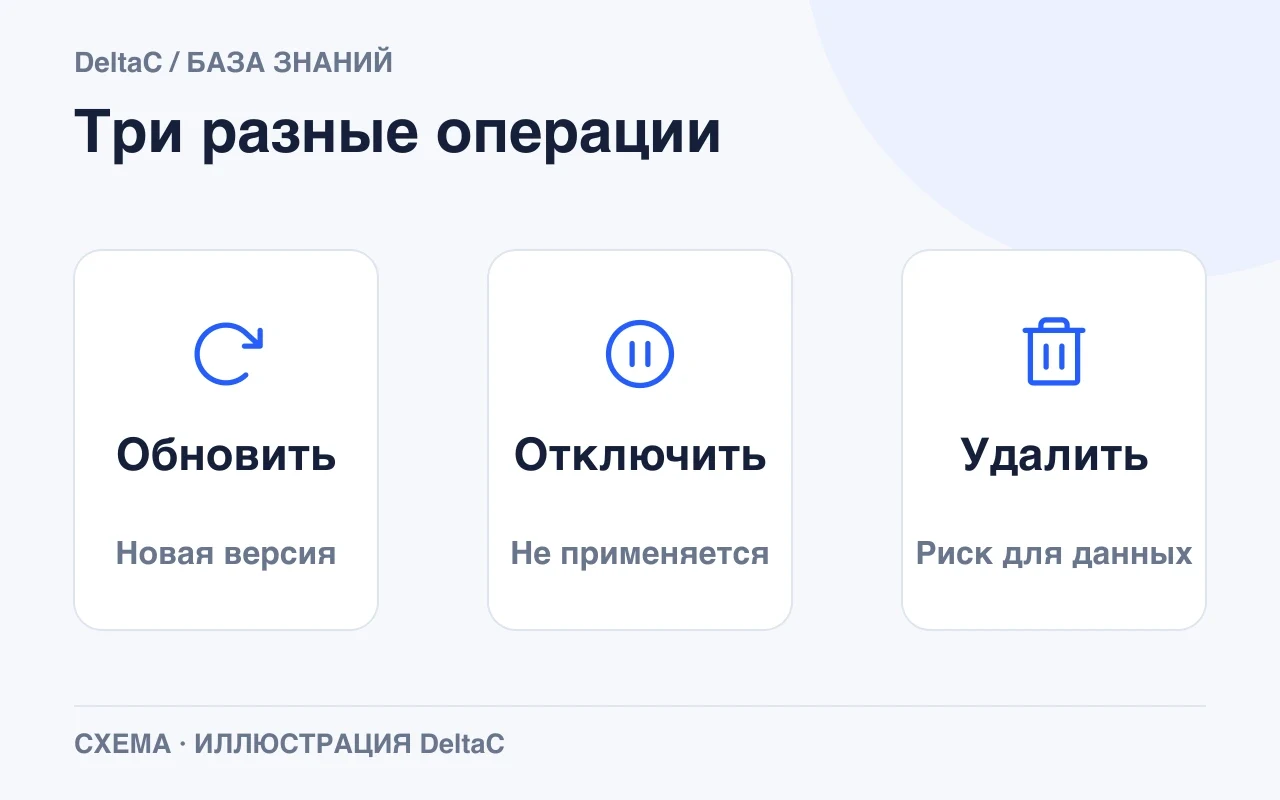
Установить новую версию, временно выключить доработку и удалить её - три разных действия. При обновлении меняется код расширения. При отключении оно перестаёт работать, но его можно включить снова. Удаление может затронуть и данные. Поэтому сначала выберите нужную операцию и подготовьте базу к изменениям.
Инструкция описывает расширения в «1С:Предприятии 8.3». Названия команд зависят от платформы, программы и прав пользователя. До начала работы сверьте полный релиз конфигурации с требованиями поставщика. В 1С:Фреш и арендованной базе также понадобятся правила провайдера.
Сначала определите цель
Обновление нужно, если разработчик исправил ошибку, добавил функцию или подготовил доработку к новому релизу 1С. Загружайте новую версию в существующее расширение. Если установить её рядом со старой, обе версии могут начать действовать одновременно.
Временное отключение помогает проверить, связано ли поведение программы с расширением, или приостановить его работу. Записанные ранее документы при этом останутся. А если доработка проверяла обязательное поле, без неё сотрудники смогут записывать документы без этой проверки. На время отключения нужно договориться, какие операции допустимы.
Удаление выбирают, когда расширение больше не нужно и решён вопрос его данных. Платформа различает собственные объекты расширения и объекты основной конфигурации. Различие деактивации и удаления объясняется в описании механизма расширений. Перед операцией прочитайте предупреждения вашей программы: последствия зависят от структуры расширения и версии платформы.
Что сохранить до изменений
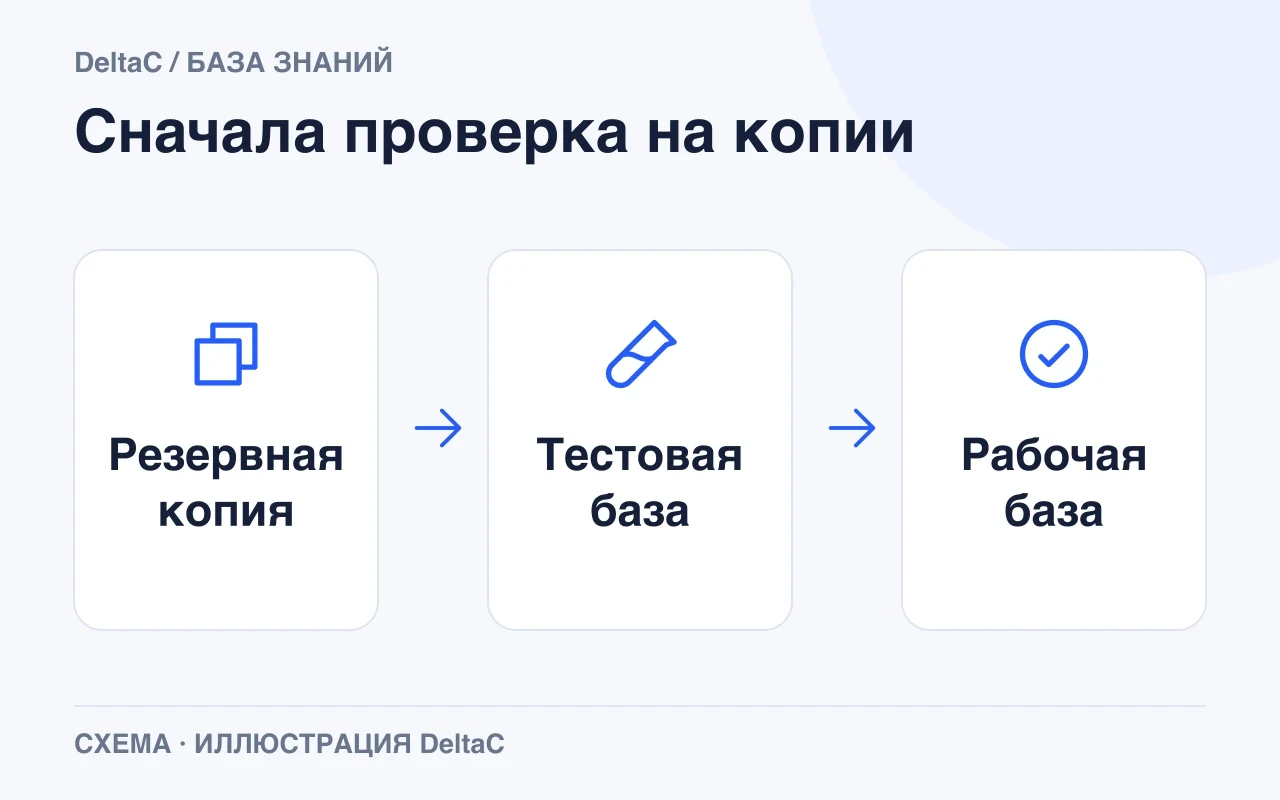
Сделайте резервную копию базы, запишите время её создания и убедитесь, что копия открывается отдельно. Сохраните и файл расширения: в нём находится код, но не все данные, с которыми доработка успела поработать.
Отдельно сохраните версию установленного расширения, настройки доступа, список зависимых дополнений и инструкцию поставщика. Для доработки обмена запишите названия используемых заданий и внешних систем без паролей. Для новых реквизитов определите, в каких документах уже есть значения и должны ли они оставаться доступными после отключения.
Сохраните несколько значений для сравнения после обновления: количество документов за короткий период, итог отчёта или образец печатной формы. Подберите их к самой доработке. Если меняется одно поле карточки, общий оборот компании мало что скажет о результате.
Проверьте обновление на копии
Возьмите актуальную тестовую копию и исключите реальные отправки писем, обмены и автоматические задания. Сравните номера платформы, основной конфигурации и расширения с требованиями новой поставки. Если планируется обновить и основную конфигурацию, и расширение, запросите у разработчика последовательность, а не угадывайте её по датам файлов.
Проверьте исправленную функцию, связанные с ней обычные действия и доступ сотрудника. Например, если изменили проверку договора в реализации, попробуйте записать документ с договором и без него, затем откройте старый документ. Один полностью заполненный пример не покажет, как программа обрабатывает ошибку.
Уточните у разработчика, меняет ли новая версия структуру или формат собственных данных при первом входе. Если меняет, возврата старого .cfe может быть недостаточно. Нужна инструкция, как вернуть прежнюю версию после такого преобразования.
Как загрузить новую версию
Откройте управление расширениями через настройки программы или стандартные функции платформы. Выберите существующее расширение и используйте предусмотренную вашей версией команду загрузки или обновления из файла. Проверьте название и происхождение .cfe до подтверждения замены. Не используйте удаление старого расширения как обязательный подготовительный шаг.
Прочитайте сообщения проверки применения. Если заимствованный объект изменился в основной конфигурации, решение может потребовать адаптации кода. Отключение безопасного режима такую несовместимость не устраняет. Подробности диагностики разобраны в материале об ошибках расширений.
После загрузки перезапустите сеансы так, как предлагает программа. Проверьте номер применённой версии и выполните подготовленные тесты. Реальные обмены на тестовой базе должны оставаться выключенными.
Как временно отключить расширение
В списке управления расширениями найдите нужную запись и используйте признак активности или команду деактивации, предусмотренную установленной версией. Не заменяйте её удалением. Зафиксируйте исходное состояние и перезапустите сеанс, чтобы проверять работу без доработки.
Проверьте, какие команды исчезли и как открываются связанные документы. Если программа после отключения запускается, это полезный диагностический результат, но ещё не доказательство ошибки только в этом расширении: возможен конфликт нескольких дополнений или зависимость от версии конфигурации.
В рабочей базе согласуйте период отключения и допустимые операции сотрудников. Если реквизит перестал быть виден, не заключайте сразу, что его значения удалены. Однако и обещать сохранность всех данных без проверки структуры нельзя. Верните активность на тестовой копии и убедитесь, что ожидаемые значения доступны.
Когда удаление особенно рискованно
Расширение может иметь собственные справочники, регистры и дополнительные реквизиты. Перед удалением разработчик должен определить, какие данные перестанут существовать или быть доступны и как их перенести в согласованную структуру. Обычная выгрузка таблицы не обязательно сохраняет связи между объектами.
Отдельная проблема - уже выполненные изменения основной базы. Если обработчик расширения создал документы или поменял значения штатных реквизитов, удаление расширения не отменит эти действия. Для их исправления нужен отдельный план; восстановление всей базы откатит также другие операции, выполненные после резервного копирования.
Сначала попробуйте удаление на копии и проверьте связанные операции. Затем согласуйте результат с владельцем данных. Если программа предупреждает об удалении данных, разберите, что именно будет потеряно, до подтверждения.
Что сделать после проверки
Запишите старую и новую версии, время изменения и результаты тестов. Сообщите сотрудникам, какие команды изменились и нужен ли повторный вход. Сохраните резервную копию на оговорённый срок и продолжайте обычное резервное копирование.
Если расширение только предстоит подключить, начните с инструкции по установке. Если неизвестно, действительно ли установлен .cfe, уточните разницу между расширением и внешними файлами. Для 1С:Фреш используйте порядок установки и удаления сервиса, согласовав операции с обслуживающей организацией.