Чтобы передать отчёт коллеге или продолжить расчёты в Excel, сформируйте его в 1С и сохраните таблицу в файл. Если нужен CSV, выгрузку можно преобразовать в табличном редакторе. До и после сохранения проверьте суммы, даты и коды: при преобразовании они могут измениться.
В 1С можно сохранить и настройки отчёта, и сам результат. Настройки запоминают отборы, период и группировки. Файл Excel содержит таблицу на момент выгрузки и сам не обновится, если данные в базе изменятся.
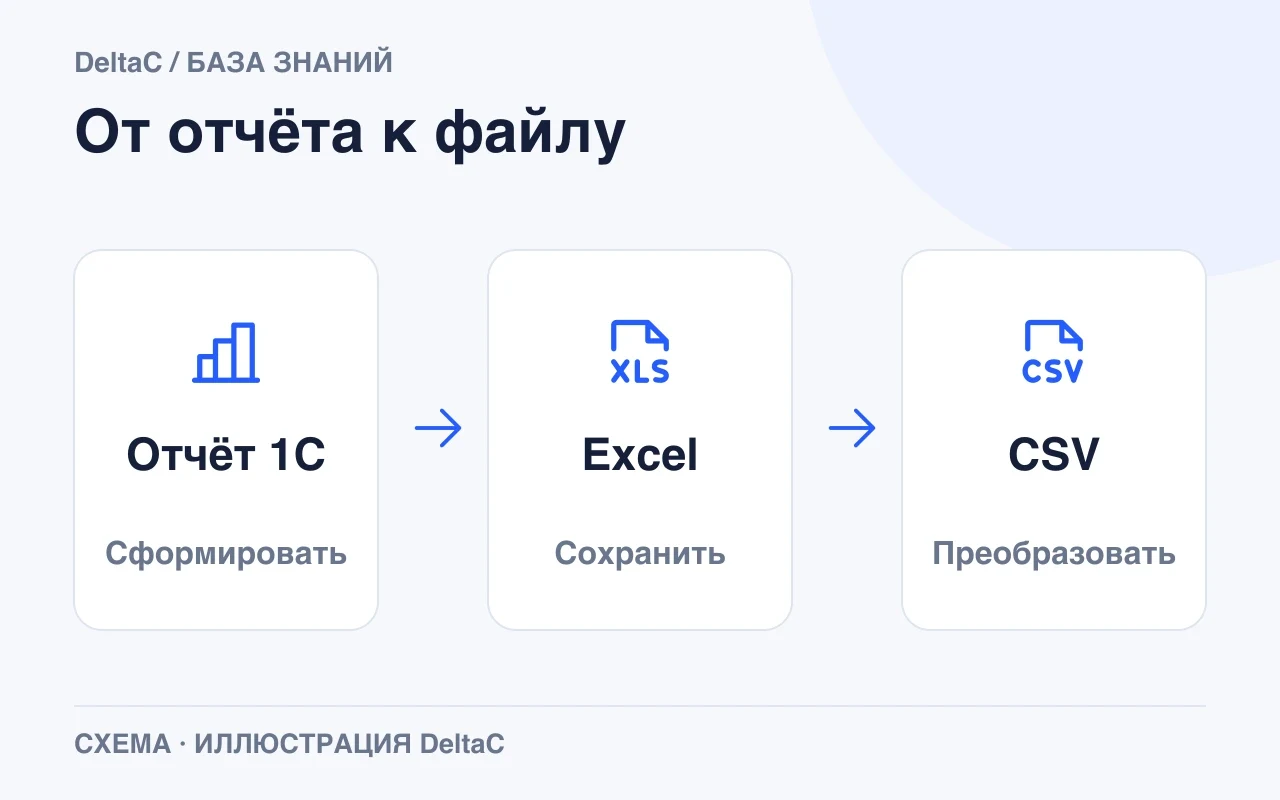
Для каких отчётов подходит этот порядок
Порядок относится к отчётам «1С:Предприятия 8.3», результат которых выводится в табличный документ: например, к списку продаж, остаткам товаров или движениям за период. Название отчёта и состав колонок определяет конфигурация. Здесь рассматривается сохранение видимого результата, а не выгрузка всей информационной базы или специальный файл обмена.
Платформа поддерживает сохранение табличных документов в форматы электронных таблиц. Расположение команды экспорта зависит от формы отчёта и интерфейса программы: это может быть действие в самой форме или файловом меню. Если результат представлен диаграммой, специальной печатной формой или иной областью, сначала проверьте предусмотренный для неё экспорт в справке вашей программы.
Шаг 1. Подготовьте результат в 1С
Откройте привычный отчёт, задайте период, проверьте организацию, подразделение и другие отборы. Сформируйте таблицу и посмотрите, есть ли в ней нужные строки. Если отчёт пуст из-за фильтра, экспорт тоже создаст пустой файл.
Запишите смысл показателей: оборот, остаток или количество; валюту, единицы и правила учёта возвратов. Например, в отчёте по запасам начальный остаток, поступление, расход и конечный остаток - разные показатели. Складывать все числовые колонки в одну общую «сумму отчёта» нельзя.
Выберите итог и несколько строк для последующей сверки: с нулём, отрицательной суммой и копейками. Добавьте артикул с ведущими нулями, если он есть. По этим примерам будет проще заметить, что Excel иначе прочитал число или код.
Шаг 2. Сохраните табличный документ
Выделите область сформированного результата и найдите предусмотренную формой команду сохранения или экспорта в файл. Сверяйте её назначение с подсказкой или справкой отчёта: нужно сохранить полученную таблицу, а не настройки её формирования. В зависимости от интерфейса команда находится на панели отчёта, в меню его действий или среди файловых команд приложения. После выбора откроется диалог имени и доступных форматов.
В списке типов файла выберите доступный формат Excel, предпочтительно .xlsx, если его принимает получатель. Не выбирайте внутренний табличный формат .mxl, рассчитывая открыть его как обычную книгу Excel. Возможности табличного документа описаны в обзоре платформы 1С.
Задайте понятное имя, например «Продажи_учебные_2026-08.xlsx», и сохраните файл в согласованную папку. Не включайте в имя лишние персональные сведения. При работе через браузер проверьте фактическую папку загрузки: привычный путь тонкого клиента может там не использоваться.
Если команда недоступна, проверьте, что активна именно таблица результата, а не поле параметров. Затем уточните права и возможности конкретной формы. Наличие похожей кнопки «Выгрузить» не гарантирует тот же результат: она может создавать пакет обмена или файл другого назначения.
Шаг 3. Откройте Excel и сверьте значения
В Excel сверьте лист, заголовки, количество строк и выбранные значения. Посмотрите на дробные суммы, минусы, даты и коды. Таблица может выглядеть точно как в 1С, хотя часть чисел уже превратилась в текст.
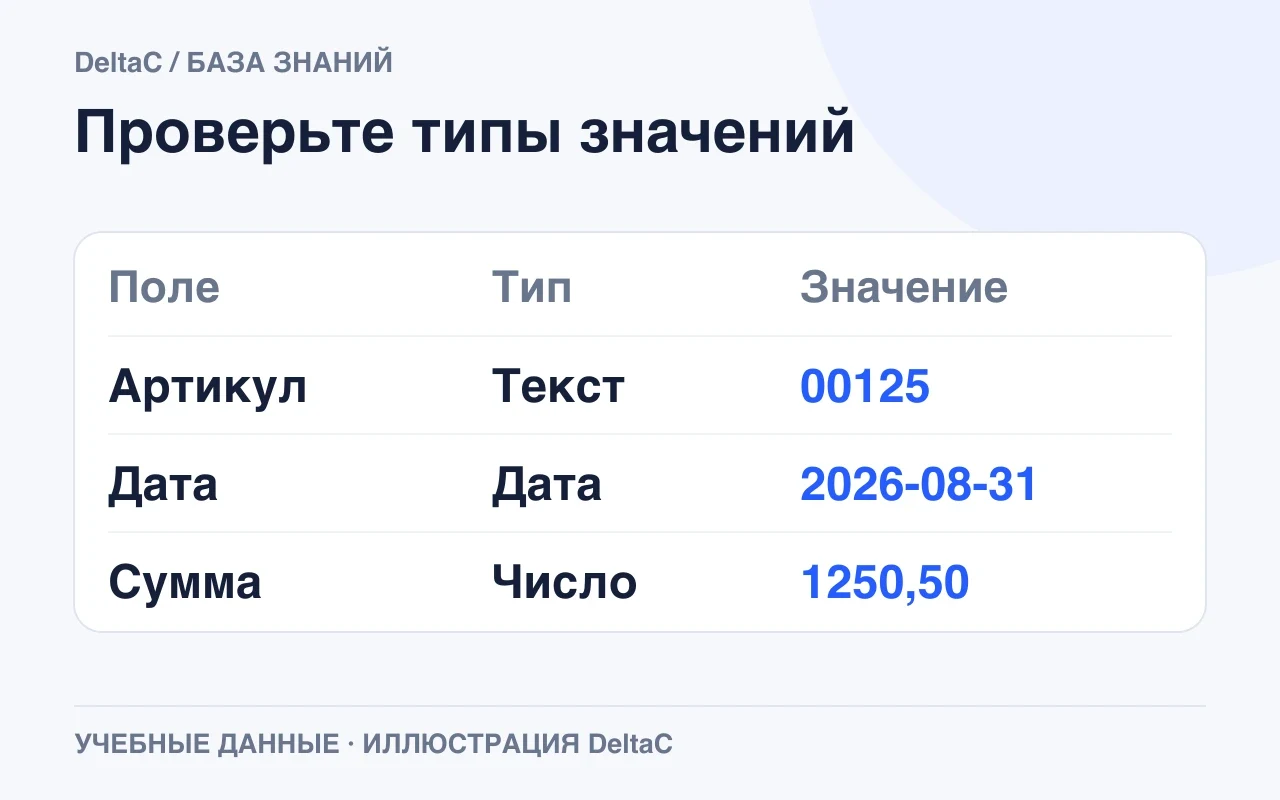
Если ячейка показывает округлённое число, посмотрите её полное значение. Для дальнейшего расчёта важны хранимые данные, а не только отображение двух знаков после запятой. Коды, номера договоров и артикулы лучше рассматривать как текст, даже когда они состоят только из цифр.
Исходную выгрузку оставьте без изменений, а подготовку к анализу делайте в копии. Если итог перестанет сходиться, вы сможете сравнить файлы и найти причину. Например, промежуточные итоги удобны для чтения, но в расчётах их легко посчитать второй раз.
Как получить CSV через Excel
Если прямого экспорта в CSV нет, сначала сохраните отчёт в Excel. В Microsoft 365 на Windows откройте книгу, выберите нужный лист и нажмите «Файл» → «Сохранить как». Затем выберите CSV UTF-8, если этот формат доступен в вашей версии. Простое переименование .xlsx в .csv содержимое не преобразует.
CSV - текстовый формат. Он не сохраняет несколько листов, оформление книги и формулы как полноценную модель Excel. Перед сохранением убедитесь, что на выбранном листе находятся именно нужные значения. Справка Microsoft объясняет импорт и экспорт текстовых файлов.
Уточните у получателя кодировку, разделитель колонок и десятичный разделитель. В зависимости от региональных настроек фактический разделитель может отличаться. Не проверяйте это по названию пункта меню: откройте полученный файл как текст и посмотрите первую строку.
Затем импортируйте CSV обратно через инструмент получения данных из текста, явно задав типы важных колонок. Простое открытие двойным щелчком может автоматически преобразовать коды в числа или неоднозначные даты. Например, текст «00125» должен остаться пятизначным кодом, если это артикул, а не превратиться в число 125.
Что чаще всего приходится исправлять
- Все значения попали в одну колонку: проверьте выбранный при импорте разделитель.
- Кириллица отображается неверно: сопоставьте кодировку экспорта и импорта.
- Суммы не участвуют в расчёте: проверьте текстовый тип, пробелы и десятичный разделитель.
- Даты меняются местами: задайте ожидаемый формат и проверьте день, месяц и год на примерах.
- Получилось больше строк, чем ожидалось: ищите повторные шапки и промежуточные итоги.
Исправляйте формат по колонкам. Например, запятая в сумме и запятая в названии товара выполняют разную роль, поэтому замена по всему файлу может испортить данные. После преобразования снова сверьтесь с исходной книгой.
Проверка перед передачей файла
Укажите для получателя период, организацию, смысл показателей и единицы измерения. Ещё раз сверьте итоги после преобразований. В передаваемой копии оставьте только нужные сведения по согласованным правилам; исходный рабочий файл сохраните у ответственного сотрудника.
Для дальнейшего анализа подготовьте таблицу без двойного подсчёта итогов. Если типовой отчёт не даёт нужных данных, разберитесь, поможет ли внешний отчёт или другая доработка.