Эта инструкция поможет подготовить 1С для подключения к DeltaC через внешний адрес. Основной способ DeltaC - по коду без публикации базы. Внешний адрес подойдёт, если нужно подключение без открытого окна 1С.
Понадобятся права администратора 1С и доступ к компьютеру, где находится база. Перед установкой сохраните резервную копию базы.
1. Установите расширение
Скачайте архив DeltaC-HTTPS.zip на компьютер с 1С и распакуйте его. Внутри находится один файл DeltaC.cfe для подключения через внешний адрес.
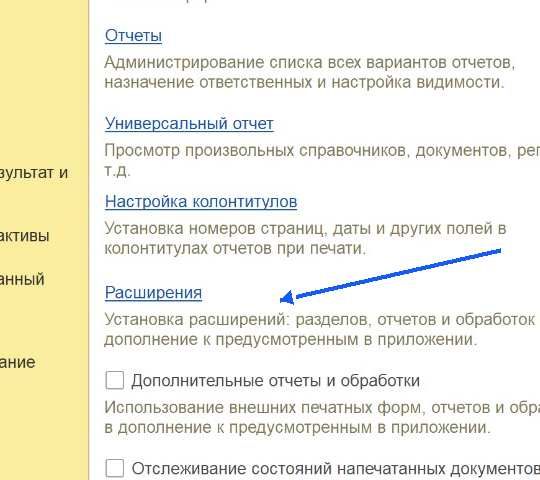
В 1С откройте «НСИ и администрирование → Печатные формы, отчёты и обработки → Расширения». В другой конфигурации название раздела может отличаться.
Нажмите «Добавить из файла» и выберите скачанный файл. В списке появится DeltaC. Оставьте расширение активным и настройте его перед перезапуском.
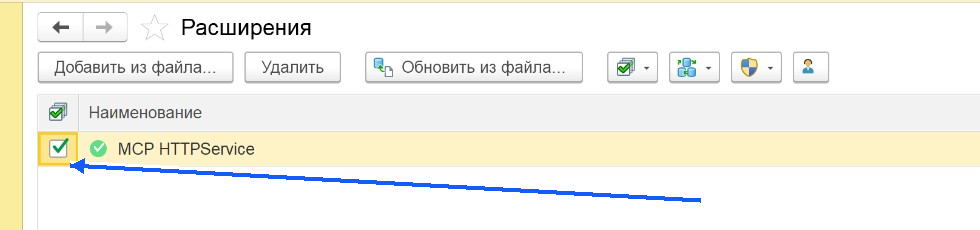
Обязательно: настройте разрешения расширения
У расширения DeltaC снимите «Безопасный режим» и «Защита от опасных действий». Для текущей версии это обязательный шаг: иначе 1С может блокировать работу расширения. Флажок «Активно» оставьте включённым.
Если этих колонок нет в списке расширений, откройте ту же базу в Конфигураторе → Конфигурация → Расширения конфигурации. Найдите добавленное расширение DeltaC (внутреннее имя HTTPS-версии - MCP_HTTPService) и снимите оба флажка в его строке. Меняйте настройки только у DeltaC.
Закройте и снова откройте сеанс 1С, чтобы настройки применились.
2. Подготовьте логин и пароль
Создайте отдельного пользователя 1С для DeltaC с полными правами и паролем: в Конфигураторе откройте «Администрирование → Пользователи», добавьте пользователя, задайте пароль и назначьте роль «Полные права».
Эти логин и пароль понадобятся при подключении на сайте. Пароль вводите в форму подключения, не отправляйте его в чат.
3. Опубликуйте базу
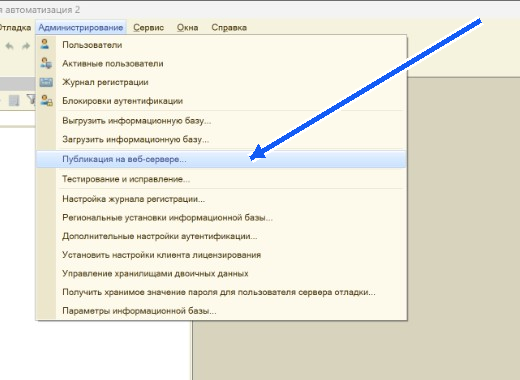
На Windows запустите Конфигуратор от имени администратора: нажмите правой кнопкой на ярлык и выберите «Запуск от имени администратора». Откройте «Администрирование → Публикация на веб-сервере».
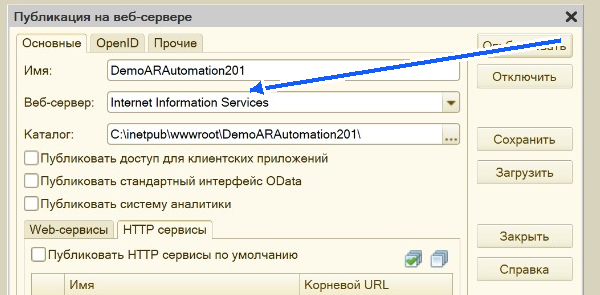
Заполните поля:
- Имя: например, base. Это название будет частью адреса.
- Веб-сервер: IIS (Internet Information Services) или Apache — тот, который установлен у вас.
- Каталог: папка публикации. Для IIS, например, C:\inetpub\wwwroot\base.
Если веб-сервер не найден, сначала установите его по инструкции для IIS или Apache. На Linux используйте утилиту 1С webinst с правами на настройку веб-сервера.
На вкладке «HTTP сервисы» включите «Публиковать HTTP сервисы расширений по умолчанию».
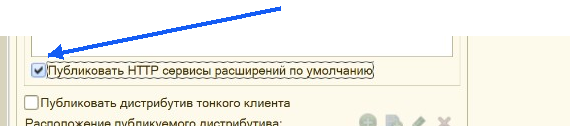
Для нового подключения остальные сервисы, OData, веб-клиент и аналитика не нужны. Если база уже опубликована для других задач, сохраните их настройки. «Использовать аутентификацию операционной системы» должно быть выключено для входа по логину и паролю 1С.
Нажмите «Опубликовать».
4. Проверьте, что сервис работает
На компьютере с веб-сервером откройте в браузере http://localhost/base/hs/mcp-1c/version. Вместо base укажите имя из окна публикации. Если появится окно входа, введите подготовленные логин и пароль 1С.
Вместо ошибки должна появиться строка с версией, например {"version":"1.0.0"}. Это значит, что публикация работает.
5. Подключите базу на сайте
Адрес localhost работает только на вашем компьютере. Чтобы DeltaC смог открыть базу, настройте внешний HTTPS-адрес.
Затем откройте «Подключения 1С» в кабинете и выберите «Через внешний адрес». Введите адрес сервиса без /version, логин и пароль 1С. Пример адреса: https://1c.example.ru/base/hs/mcp-1c — замените домен и имя базы на свои.
Нажмите «Проверить и сохранить». После успешной проверки откройте чат с базой и задайте первый вопрос.
Если что-то не получилось, решения частых ошибок есть в конце инструкции по внешнему доступу.