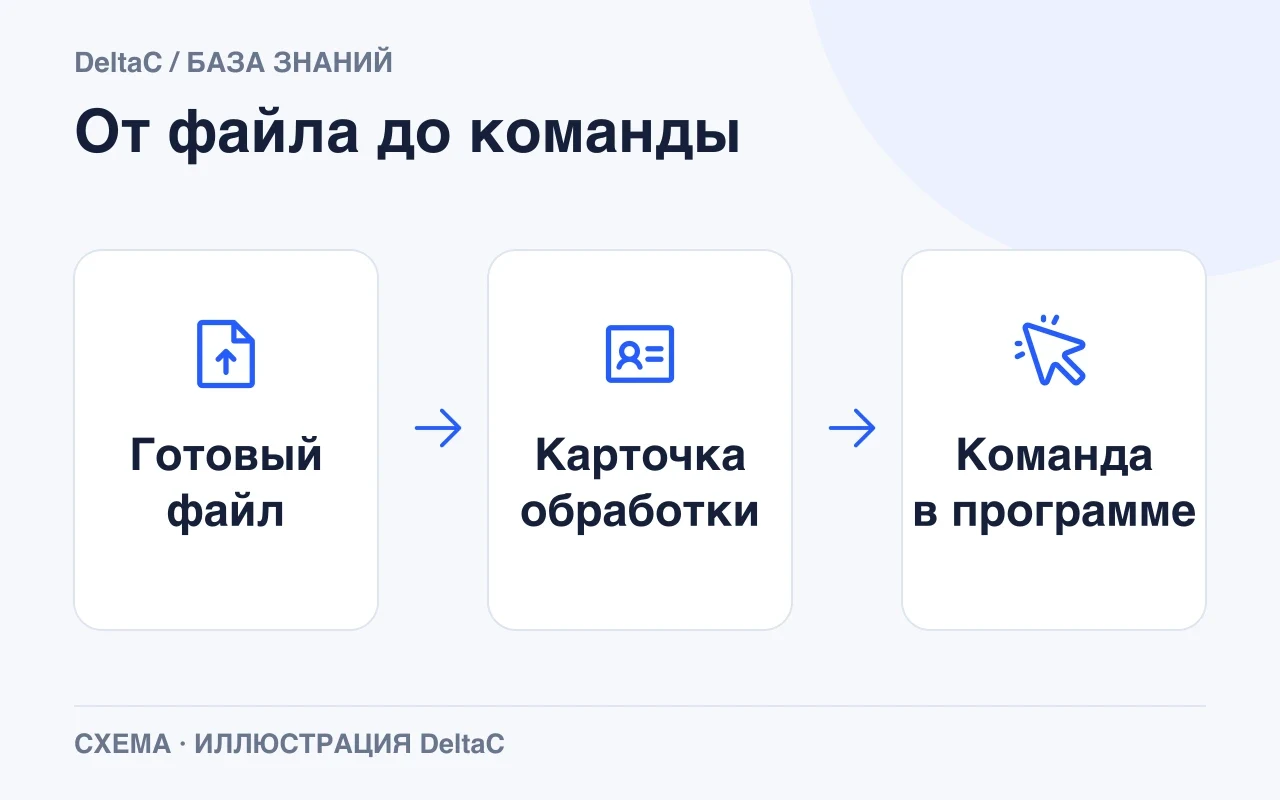
Обработку можно открыть прямо из файла или добавить в базу, чтобы её команда всегда была под рукой. Первый способ удобен для разовой задачи и тестирования. Второй - для ежедневной работы: вы выбираете место команды и круг пользователей. Для регистрации файл должен поддерживать механизм дополнительных отчётов и обработок.
Где можно использовать эти способы
Материал относится к внешним файлам в «1С:Предприятии 8.3». Открытие файла - возможность платформы, а регистрация дополнительной команды зависит от вашей конфигурации. Во многих прикладных решениях для этого используется Библиотека стандартных подсистем - БСП. Механизм описан в пользовательской документации БСП 3.2.1, раздел 5.17. Наличие и версия БСП в конкретной программе могут отличаться.
Сверьте файл с перечнем поддерживаемых конфигураций, релизов и режимов запуска. В веб-клиенте могут действовать ограничения на локальные файлы. У 1С:Фреш свой порядок установки дополнений - к нему вернёмся в конце статьи.
Что проверить до открытия файла
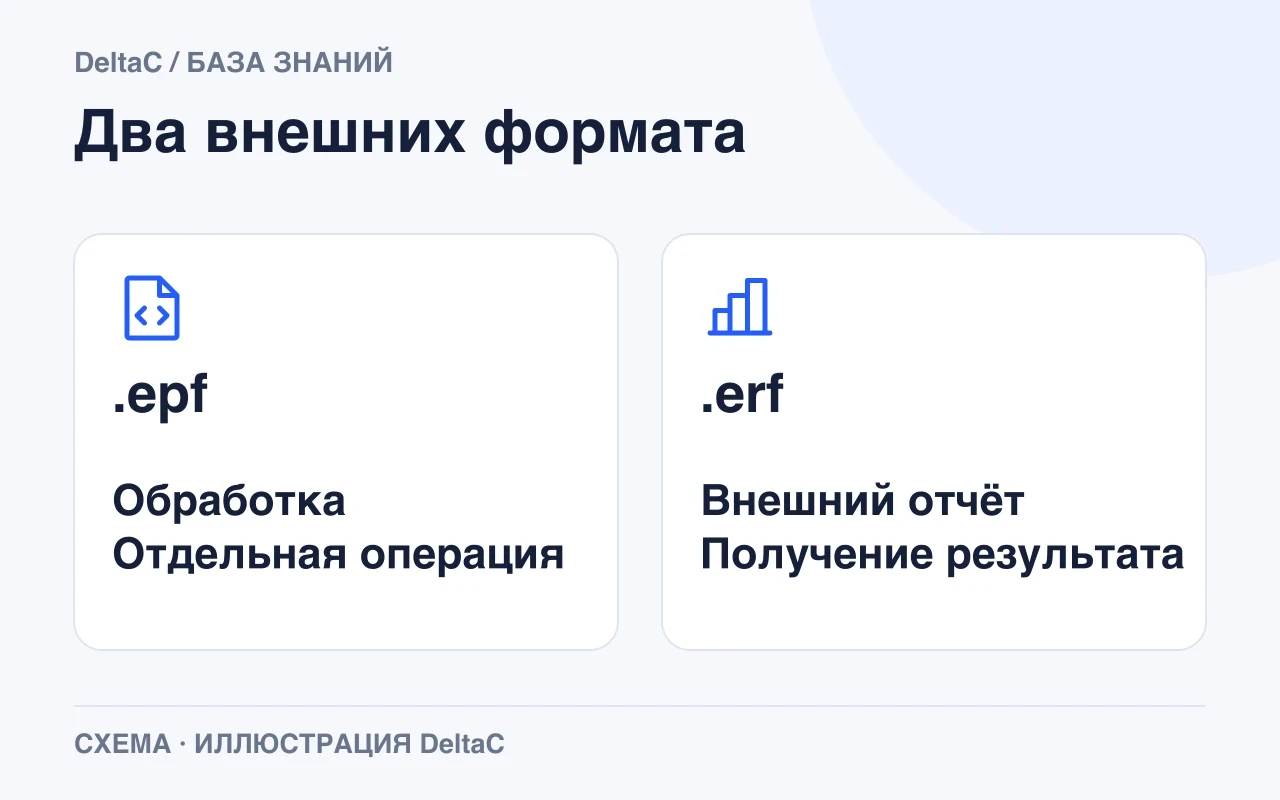
У внешней обработки обычно расширение .epf, у отчёта - .erf. Оба файла могут содержать код, поэтому перед запуском выясните, что именно они делают: только читают данные, записывают документы или обращаются к внешним сервисам.
Если обработка загружает данные, спросите разработчика, что она создаёт, как находит существующие записи и что делает при повторной загрузке. Отдельно разберите ошибку посередине файла: какие строки уже будут записаны и как продолжить работу.
Сохраните исходный файл и начните с небольшого примера на тестовой копии базы, где отключены реальные отправки. Для обработки, которая записывает данные, заранее проверьте восстановление из резервной копии. Полный год документов для первого знакомства не нужен.
Вариант 1. Открыть файл для разового запуска
В режиме «1С:Предприятие» найдите команду открытия внешнего файла. В интерфейсах с файловым меню это «Файл» → «Открыть»; расположение команды в главном меню может отличаться. Выберите .epf или .erf. Если команда недоступна, сначала проверьте справку программы и права: запуск внешнего кода может быть ограничен администратором или провайдером.
Официальная инструкция модуля 1С:EDI различает такой запуск под полноправным пользователем и регистрацию для регулярной работы. Её пример относится к обработке модуля 1С:EDI 1.0.x.x; это не основание выдавать полные права всем пользователям любой обработки.
Прочитайте предупреждение безопасности и убедитесь, что знаете, откуда файл и для чего он нужен. В открывшейся форме проверьте параметры, организацию, период и режим записи. Кнопка «Выполнить» уже может менять данные - для проверки открытия формы нажимать её не требуется.
Однократное открытие не размещает постоянную команду в разделах программы. Другой пользователь не получит доступ к файлу автоматически. Кроме того, отдельные обработки рассчитаны именно на запуск через механизм дополнительных команд и не работают корректно при прямом открытии.
Вариант 2. Зарегистрировать обработку или отчёт
Откройте список «Дополнительные отчёты и обработки», если он предусмотрен в вашей конфигурации. Ищите его в настройках программы или найдите команду по названию; раздел может называться «Администрирование», «Настройки» или иначе. Точный маршрут указан в справке установленного решения. Если использование механизма отключено, решение о включении принимает администратор. Отсутствие ссылки у обычного пользователя ещё не означает, что возможности нет в программе.
В списке выберите команду добавления новой обработки или отчёта. Например, она может называться «Добавить из файла». Затем укажите подготовленный файл и проверьте сведения, которые загрузились в карточку: название, назначение и команды. В отдельных релизах оформление команды добавления отличается; ориентируйтесь на справку установленной программы, а не на положение кнопки на старом снимке.
Если при регистрации появляется сообщение об отсутствующих сведениях внешней обработки, не переименовывайте расширение файла. Разработчик должен реализовать предусмотренный БСП интерфейс регистрации и описать команды. Сам факт, что .epf открывается напрямую, этого не гарантирует.
Размещение, быстрый доступ и права
Выберите подходящий раздел в настройке размещения. Глобальную обработку пользователи вызывают из команд раздела. Назначаемая команда, например печатная форма, связана с определённым видом документа и появляется в соответствующем контексте. Не пытайтесь искать её одновременно во всех разделах программы.
Настройте быстрый доступ тем пользователям, которым нужна команда. Затем проверьте их права на саму операцию и данные. Размещение в меню помогает найти действие, но не заменяет разрешение читать документы или изменять справочник.
У печатной формы проверьте вид и состояние документа, у отчёта - его вариант и раздел, у загрузки - права на создаваемые объекты. Если команда работает только у администратора, передайте специалисту текст ошибки и укажите действие, на котором она возникает. Это поможет настроить нужные права.
Сохраните карточку и проверьте, что обработка включена и не осталась в режиме отладки. К расписанию переходите после ручного теста, в том числе повторного запуска.
Проверьте работу под обычным пользователем
Войдите под пользователем с рабочими правами и найдите команду в согласованном месте. Выполните её на тестовом наборе. Для отчёта сравните итог с типовым отчётом при одинаковых отборах; для печати проверьте реквизиты; для загрузки посчитайте созданные, обновлённые и пропущенные записи.
Если инструкция допускает повторный запуск, загрузите тот же тестовый набор ещё раз. Проверьте, обновились ли найденные записи, были ли они пропущены и не появились ли дубли. Если выполнение прервалось, выясните, что успело сохраниться до ошибки. Эти ответы нужны до работы с настоящими данными.
Обновление и облачные ограничения
Новую версию загружайте в существующую карточку обработки через предусмотренную для этого команду. Две похожие карточки быстро запутают пользователей. После обновления проверьте настройки, размещение команды и запуск под рабочими правами.
Для 1С:Фреш дополнение должно быть доступно вашему абоненту и установлено в нужное приложение. Подробности приведены в официальной инструкции сервиса. Нельзя переносить правила локального запуска на облако без проверки.
Если ещё выбираете способ доработки, прочитайте сравнение форматов. Если файл уже получен, но не запускается, используйте таблицу причин ошибок. Нестандартную структуру загрузки или отчёта можно описать на странице разработки под задачу.